
WSL : comment installer Linux dans Windows (le meilleur des deux mondes)

Beaucoup de gens qui commencent dans le monde de la data viennent d’horizons professionnels très variés. Certains sont des profils formés aux statistiques et aux mathématiques, d’autres sont des développeurs qui veulent se spécialiser dans la dernière tendance IA, et il y a aussi celles et ceux qui viennent d’autres domaines et apportent leur regard à ce champ multidisciplinaire.
Pour ces derniers (qui, dans bien des cas, ont grandi avec un PC familial et pensent que Windows est la seule option possible), ça peut être surprenant de commencer à travailler aux côtés de développeurs/ingénieurs logiciels qui n’arrêtent pas de vanter les vertus de Linux. Mais qu’est-ce que Linux ? À quoi peut-il nous servir ? Et comment en tirer profit ? C’est le sujet de cet article.
Pourquoi Linux ?
Linux est, comme Windows ou MacOS, un système d’exploitation. En informatique, un système d’exploitation (OS pour operating system) est un logiciel essentiel qui joue le rôle d’intermédiaire vital entre le matériel de l’ordinateur et l’utilisateur. Il gère les ressources, facilite l’exécution des programmes et fournit un environnement stable pour les applications. Un OS se compose de plusieurs éléments fondamentaux :
- Kernel : la partie centrale du système d’exploitation, qui gère le matériel et permet l’interaction entre le logiciel et le matériel de l’ordinateur.
- Gestionnaire de processus : il contrôle l’exécution des programmes via l’allocation de ressources et la gestion des tâches, pour assurer une utilisation efficace du processeur.
- Gestionnaire de mémoire : il administre l’espace mémoire pour les programmes et les données, en facilitant l’allocation et la libération de mémoire selon les besoins.
- Système de fichiers : il organise et gère l’information stockée sur les périphériques de stockage, en permettant l’accès et la manipulation des fichiers.
- Pilotes de périphériques : des modules qui facilitent la communication entre le système d’exploitation et les différents périphériques matériels (imprimantes, cartes réseau, unités de stockage).
- Interface utilisateur : la manière dont les utilisateurs interagissent avec le système d’exploitation, que ce soit via une interface graphique (GUI) ou une interface en ligne de commande (CLI).
Quel que soit le système d’exploitation qu’on utilise, ces composants sont communs à tous.
Mais Linux a quelques particularités que les autres systèmes d’exploitation n’ont pas. D’abord, il est open-source : tout son code est disponible et peut être modifié. En conséquence, il existe de nombreuses distributions, comme Ubuntu, Fedora Linux ou Debian, chacune pensée pour des usages pratiques variés. Ça offre un niveau de flexibilité dont Windows ne peut que rêver. Conséquence directe : il dispose d’une énorme communauté active de développeurs prête à aider face à n’importe quelle difficulté.
D’autre part, il est extrêmement léger et consomme peu de ressources en calcul et en stockage. Linux est “command-line based” : on peut interagir avec lui via une GUI, mais l’essentiel de son potentiel se joue dans l’exécution de commandes via Bash (l’équivalent Linux du Command Prompt), ce qui facilite le test et l’exécution de code.
On le choisit aussi parce qu’il est sans doute le système d’exploitation le plus sûr : il exige une autorisation pour exécuter n’importe quel logiciel (virus compris). De plus, chaque répertoire dispose de ses propres réglages de permissions de lecture, d’écriture et de modification. Pour ces raisons, on le privilégie souvent quand la protection contre les menaces externes est cruciale.
Enfin, Linux est gratuit et ne demande pas de licence logicielle. Il permet donc de réduire les coûts pour les entreprises, puisqu’il n’y a pas de frais supplémentaires pour tirer parti de tout son potentiel.
Qu’est-ce que WSL ?
Jusque-là, tout est très beau, mais vous, utilisateur de Windows, vous vous demandez : comment profiter des avantages de Linux sans quitter le confort du système d’exploitation que j’ai utilisé toute ma vie ? Heureusement, c’est exactement le sujet de la suite !
Le Windows Subsystem for Linux (WSL pour les intimes) permet aux développeurs d’utiliser un environnement GNU/Linux qui inclut sans modification tous les outils en ligne de commande, utilitaires et applications, directement sur un système d’exploitation Windows. C’est une alternative simple et efficace au fameux dual boot (c’est-à-dire avoir deux systèmes d’exploitation complets installés sur la machine).
Il prend en charge en pratique toutes les distributions Linux sans avoir besoin d’une installation supplémentaire. On installe WSL, on choisit la distro qu’on veut utiliser, on configure utilisateur et mot de passe… et voilà !
Dernier point qui mérite d’être souligné : l’un des principaux défis de tout projet de développement logiciel (et en particulier de data science) est de pouvoir faire tourner son application indépendamment de son environnement, et c’est là que notre baleine bleue préférée, Docker, entre en jeu. Avec WSL, on peut exécuter Docker nativement dans l’environnement Linux et profiter de meilleures performances et d’une meilleure compatibilité entre systèmes, avec l’avantage supplémentaire de pouvoir utiliser Docker Desktop, un logiciel qui ajoute à toutes les vertus des conteneurs une interface graphique très agréable.
Processus d’installation
Voyons maintenant comment installer WSL sur notre ordinateur en quelques étapes simples.
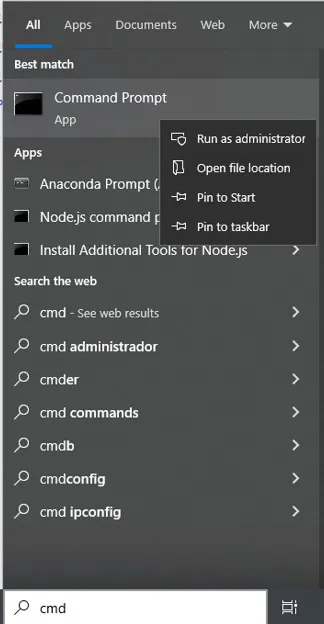
- D’abord, il faut ouvrir une instance de PowerShell ou du Command Prompt en tant qu’administrateur. Pour ça, on cherche “cmd” dans le menu Windows, on fait clic droit sur l’icône du Command Prompt et on sélectionne “Run as administrator”. Ça permet à l’interface en ligne de commande d’apporter des modifications à notre système.
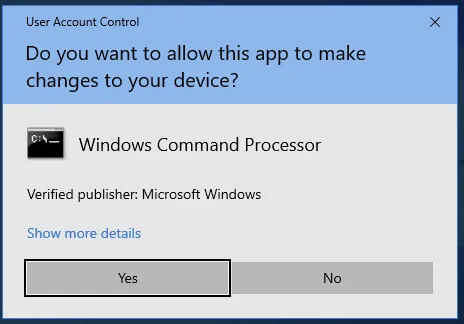
- Windows affichera une alerte indiquant qu’un programme souhaite modifier le système et demandera une autorisation. On clique sur “Yes” pour autoriser.
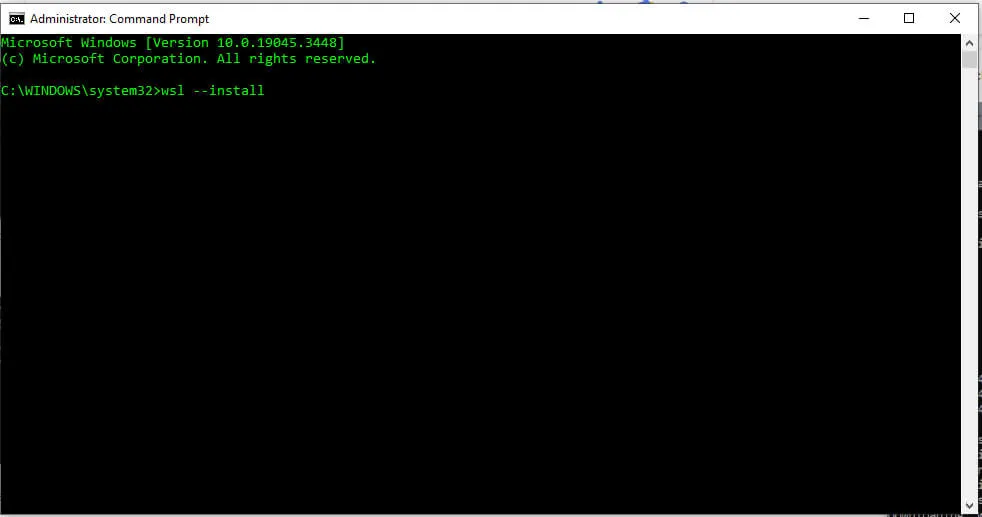
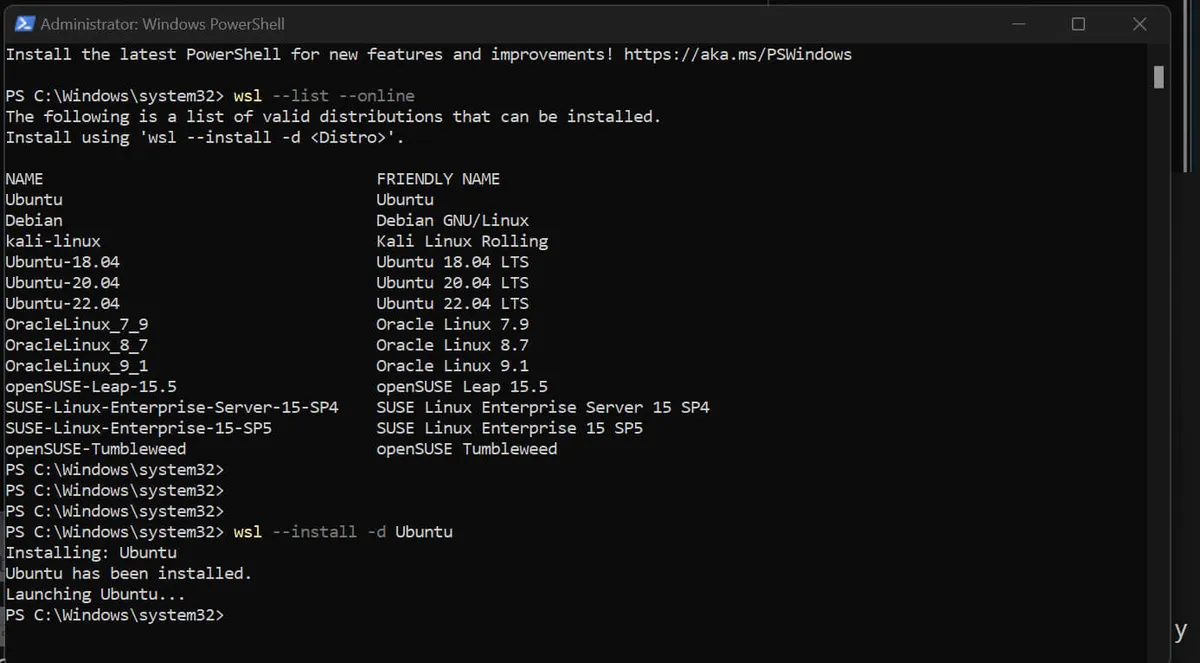
- Une fois la modification autorisée, on va lancer la commande suivante dans le Command Prompt : wsl –install. Ça va installer la distribution Linux sur notre machine (par défaut, Ubuntu). Si on veut en choisir une en particulier, il faut l’indiquer ainsi : wsl –install -d nom-distribution. Vous trouverez plus d’informations sur les distributions disponibles et leur nomenclature ici ou avec la commande wsl –list –online.
-
Une fois WSL et la distribution Linux choisie installés, il faut redémarrer l’ordinateur pour finaliser l’installation.
-
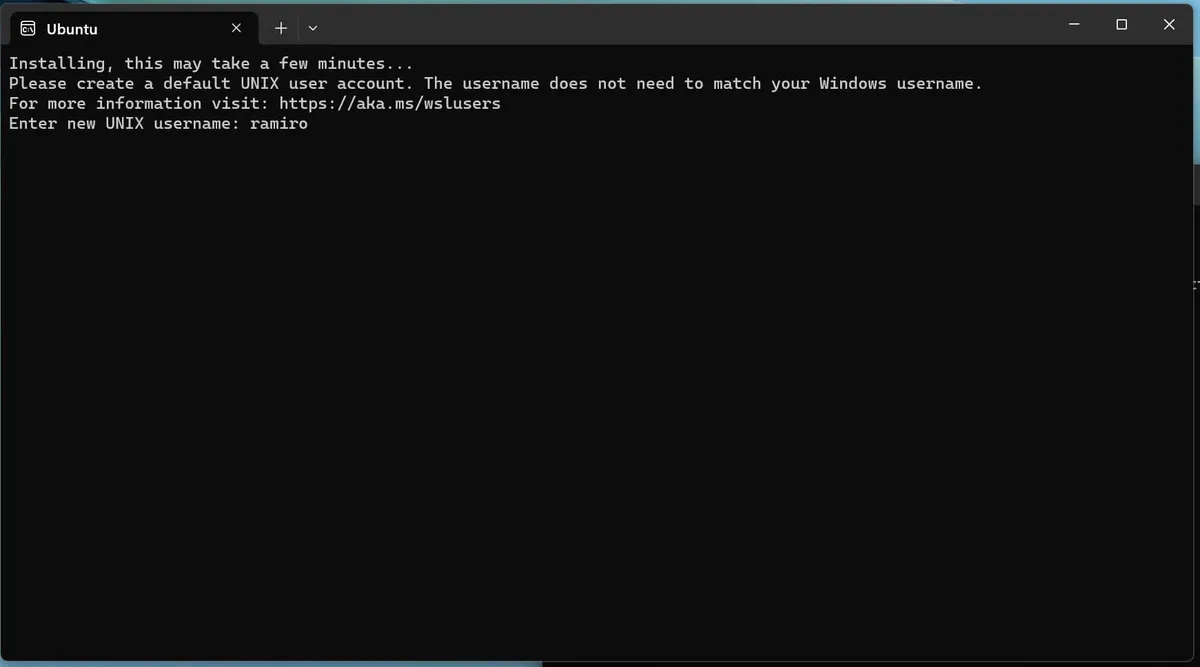
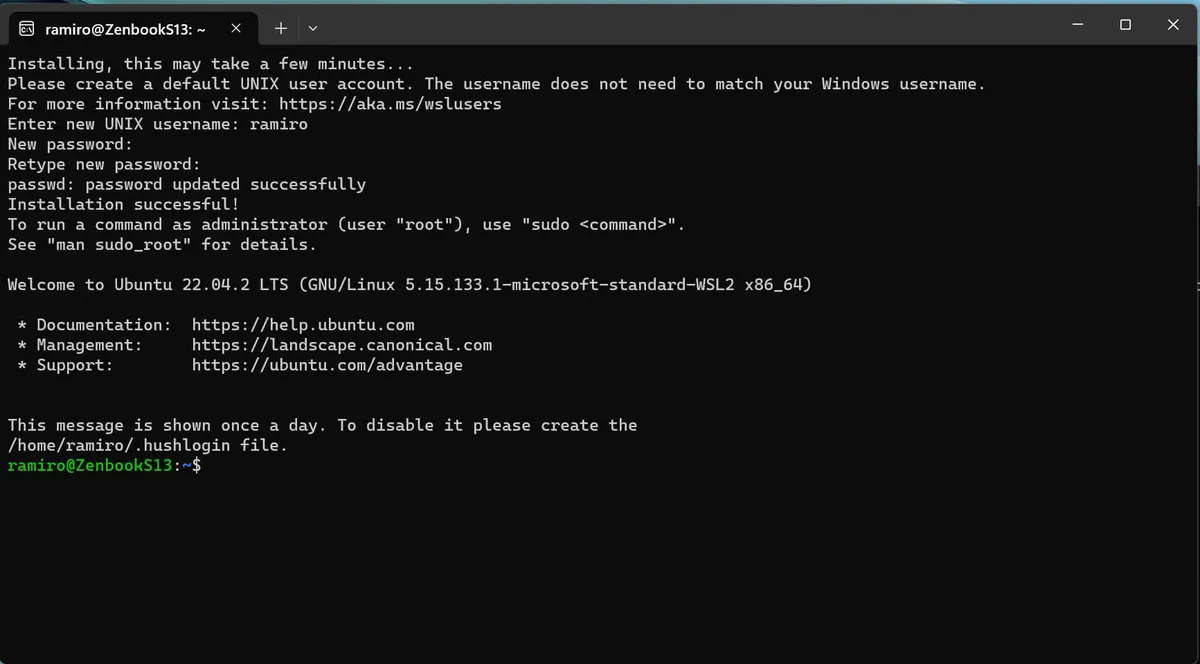
Après redémarrage, on peut créer notre utilisateur et mot de passe. Pour ça, on ouvre la distribution Linux qu’on a installée. À garder en tête :
- Ils sont spécifiques à chaque distribution Linux installée et n’ont aucun rapport avec l’utilisateur Windows.
- Pendant la saisie du mot de passe, on ne le verra pas dans la console. C’est normal, on appelle ça la “saisie aveugle”.
- Le compte créé sera l’utilisateur par défaut de la distribution et celui de la session automatique.
- Ce compte est considéré comme administrateur et pourra exécuter des commandes sudo (c’est-à-dire super-utilisateur).
- Chaque distribution Linux ajoutée à WSL possède ses propres comptes Linux et mots de passe.
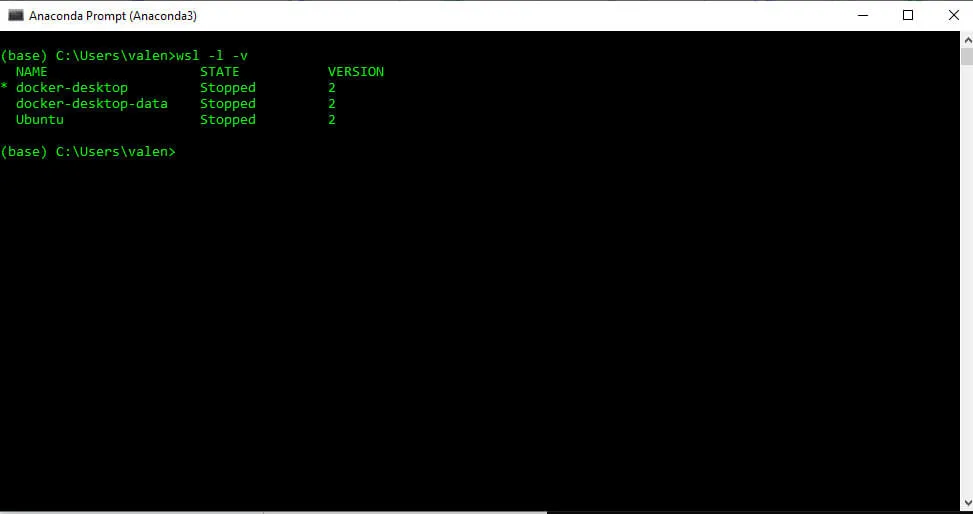
- Pour vérifier que l’installation s’est bien passée, on peut taper la commande suivante dans PowerShell ou le Command Prompt : wsl -l -v. On y verra les distributions installées.
Et voilà : WSL est installé sur votre ordinateur et vous pouvez profiter du meilleur des deux mondes. Au boulot !


